Πώς να σταματήσετε την αποθήκευση φωτογραφιών Telegram σε iPhone και iPad
Σταματήστε τις φωτογραφίες Telegram από το να εμφανίζονται στη βιβλιοθήκη iPhone ή iPad. Ελέγξτε τις εξαιρέσεις και κρατήστε ιδιωτικές φωτογραφίες στο Hidewell.
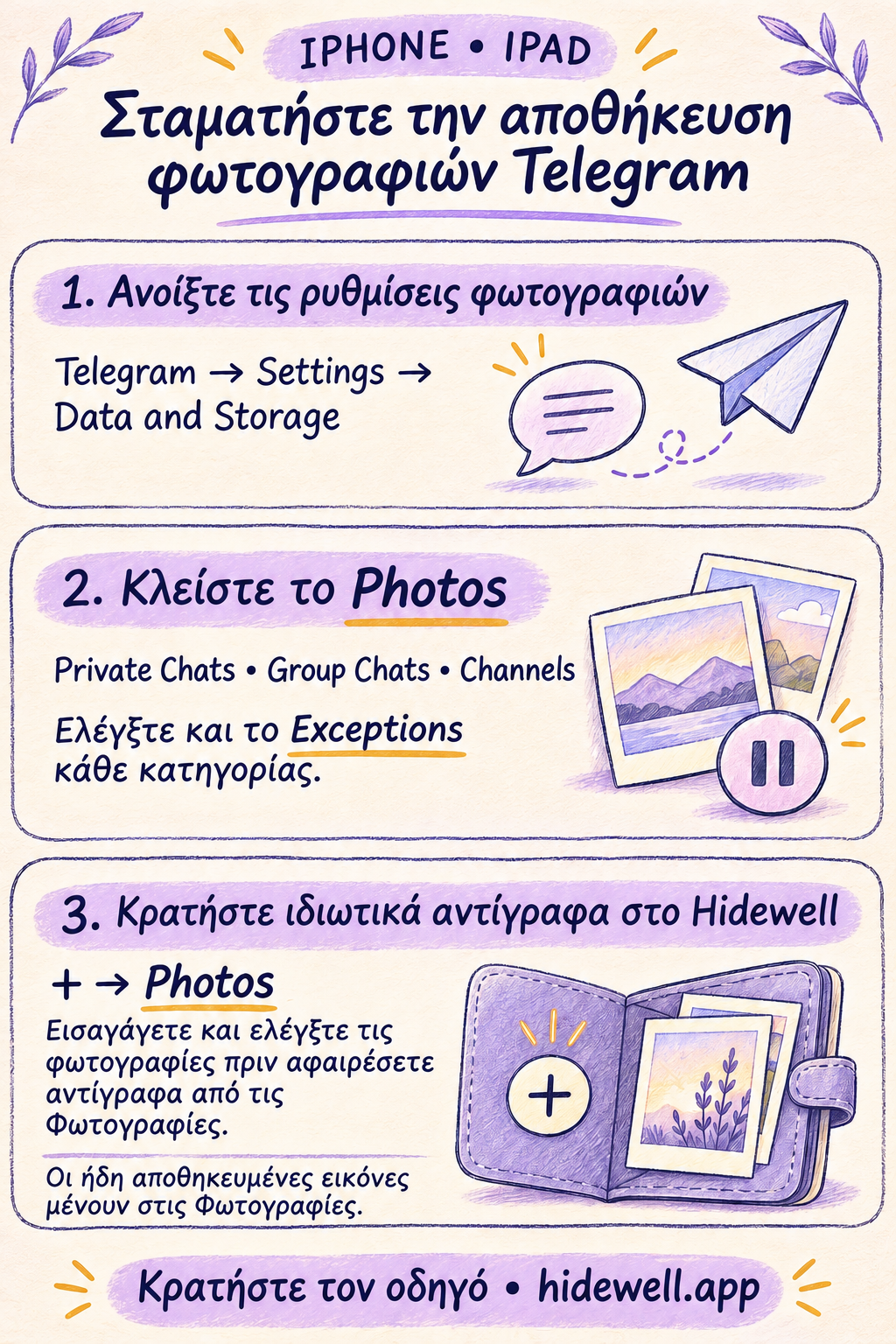
Για να μη σώζει το Telegram φωτογραφίες στο iPhone ή το iPad σας, ανοίξτε Telegram → Settings → Data and Storage. Στην ενότητα αποθήκευσης φωτογραφιών, απενεργοποιήστε το Photos για Private Chats, Group Chats και Channels. Ελέγξτε και τις εξαιρέσεις κάθε κατηγορίας: μια συνομιλία μπορεί να έχει δικούς της κανόνες αποθήκευσης.
Για τις ιδιωτικές φωτογραφίες που θέλετε να κρατήσετε, το Hidewell προσφέρει έναν κρυπτογραφημένο χώρο σε iPhone και iPad, που ανοίγετε με το δικό σας μοτίβο. Πρώτα, σταματήστε το Telegram από το να προσθέτει νέες φωτογραφίες στην καθημερινή σας βιβλιοθήκη.
Απενεργοποιήστε την αυτόματη αποθήκευση φωτογραφιών
- Ανοίξτε Telegram → Settings → Data and Storage, τις ρυθμίσεις δεδομένων και αποθηκευτικού χώρου.
- Βρείτε το Save to Photos, που ονομάζεται και Save to Camera Roll — την ενότητα αποθήκευσης στις Φωτογραφίες.
- Ανοίξτε το Private Chats (ιδιωτικές συνομιλίες) και απενεργοποιήστε το Photos. Κλείστε και το Videos αν δεν θέλετε να αποθηκεύονται αυτόματα βίντεο.
- Επιστρέψτε και επαναλάβετε για Group Chats (ομαδικές συνομιλίες) και Channels (κανάλια).
Το Telegram χωρίζει τις συνομιλίες σε κατηγορίες, ώστε να μπορείτε να συνεχίσετε την αποθήκευση από έναν τύπο συνομιλίας και να τη σταματήσετε για τους άλλους. Ο επίσημος οδηγός αυτόματης αποθήκευσης εξηγεί την ενότητα και τις εξαιρέσεις ανά συνομιλία.
Ελέγξτε τις εξαιρέσεις αν μια συνομιλία συνεχίζει να αποθηκεύει
Σε κάθε κατηγορία, δείτε το Exceptions (εξαιρέσεις). Ανοίξτε όσες συνομιλίες εμφανίζονται εκεί και απενεργοποιήστε το Photos. Κάντε το ίδιο για το Videos, αν χρειάζεται.
Με το Add Exception μπορείτε επίσης να ορίσετε μια εξαίρεση, για παράδειγμα να κρατάτε οικογενειακές φωτογραφίες από μία συνομιλία, ενώ οι υπόλοιπες μένουν στο Telegram. Δείτε πώς λειτουργούν οι εξαιρέσεις.
Αν στις Φωτογραφίες συνεχίζουν να εμφανίζονται εικόνες που επεξεργάζεστε στο Telegram, απενεργοποιήστε και το Save Edited Photos στο Data and Storage.
Χρειάζεται να απενεργοποιήσετε και την αυτόματη λήψη;
Μόνο αν θέλετε να αλλάξετε τι κατεβάζει το Telegram μέσα στην εφαρμογή. Το Automatic Media Download, στην ίδια οθόνη Data and Storage, είναι διαφορετική ρύθμιση από την αποθήκευση αντιγράφων στις Φωτογραφίες της Apple. Αν θέλετε απλώς μια πιο τακτοποιημένη βιβλιοθήκη, χρησιμοποιήστε τις παραπάνω ρυθμίσεις αποθήκευσης.
Η αλλαγή της αυτόματης αποθήκευσης δεν αφαιρεί εικόνες που βρίσκονται ήδη στις Φωτογραφίες. Ελέγξτε τις ξεχωριστά και κρατήστε όσες χρειάζεστε.
Κρατήστε επιλεγμένες ιδιωτικές φωτογραφίες στο Hidewell
Αν φωτογραφίες του Telegram βρίσκονται ήδη στις Φωτογραφίες, μπορείτε να βάλετε όσες θέλετε να κρατήσετε ιδιωτικές στο θησαυροφυλάκιο του Hidewell:
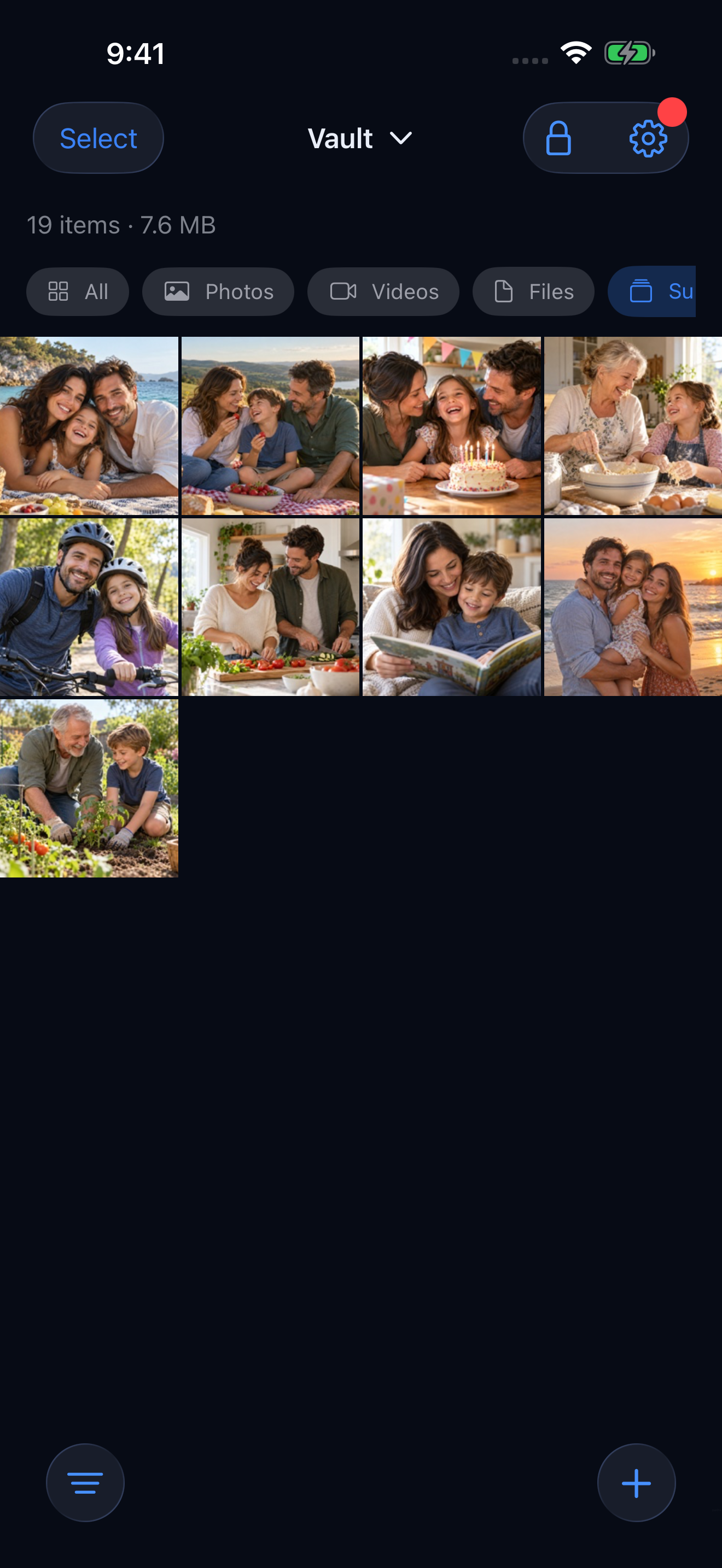
- Ανοίξτε το Hidewell και ξεκλειδώστε το θησαυροφυλάκιό σας.
- Πατήστε + → Photos, επιλέξτε φωτογραφίες και περιμένετε να ολοκληρωθεί η εισαγωγή.
- Αν εμφανιστεί ερώτηση για τα αρχικά αρχεία, επιλέξτε Keep Originals όσο τα ελέγχετε. Ανοίξτε τις εισαγμένες φωτογραφίες στο Hidewell και μετά αφαιρέστε τα αντίγραφα που δεν θέλετε πλέον στις Φωτογραφίες.
Τα άλμπουμ σας βοηθούν να οργανώσετε όσα κρατάτε στο θησαυροφυλάκιο. Η εισαγωγή μιας φωτογραφίας δεν την αφαιρεί από τη συνομιλία στο Telegram.
Κατεβάστε το Hidewell για iPhone και iPad.
Για την πρόσβαση άλλων εφαρμογών στη βιβλιοθήκη σας, δείτε πώς να περιορίσετε την πρόσβασή τους στις φωτογραφίες. Χρησιμοποιείτε Android; Ακολουθήστε τον οδηγό Telegram για Android.
Αποθηκεύστε τον σύντομο οδηγό
Κρατήστε εύκαιρες τις κατηγορίες του Telegram και τα βήματα εισαγωγής στο Hidewell.