Come impedire a Telegram di salvare foto su iPhone e iPad
Evita che le foto di Telegram finiscano nel rullino di iPhone o iPad. Cambia le impostazioni, controlla le eccezioni e conserva le foto private in Hidewell.
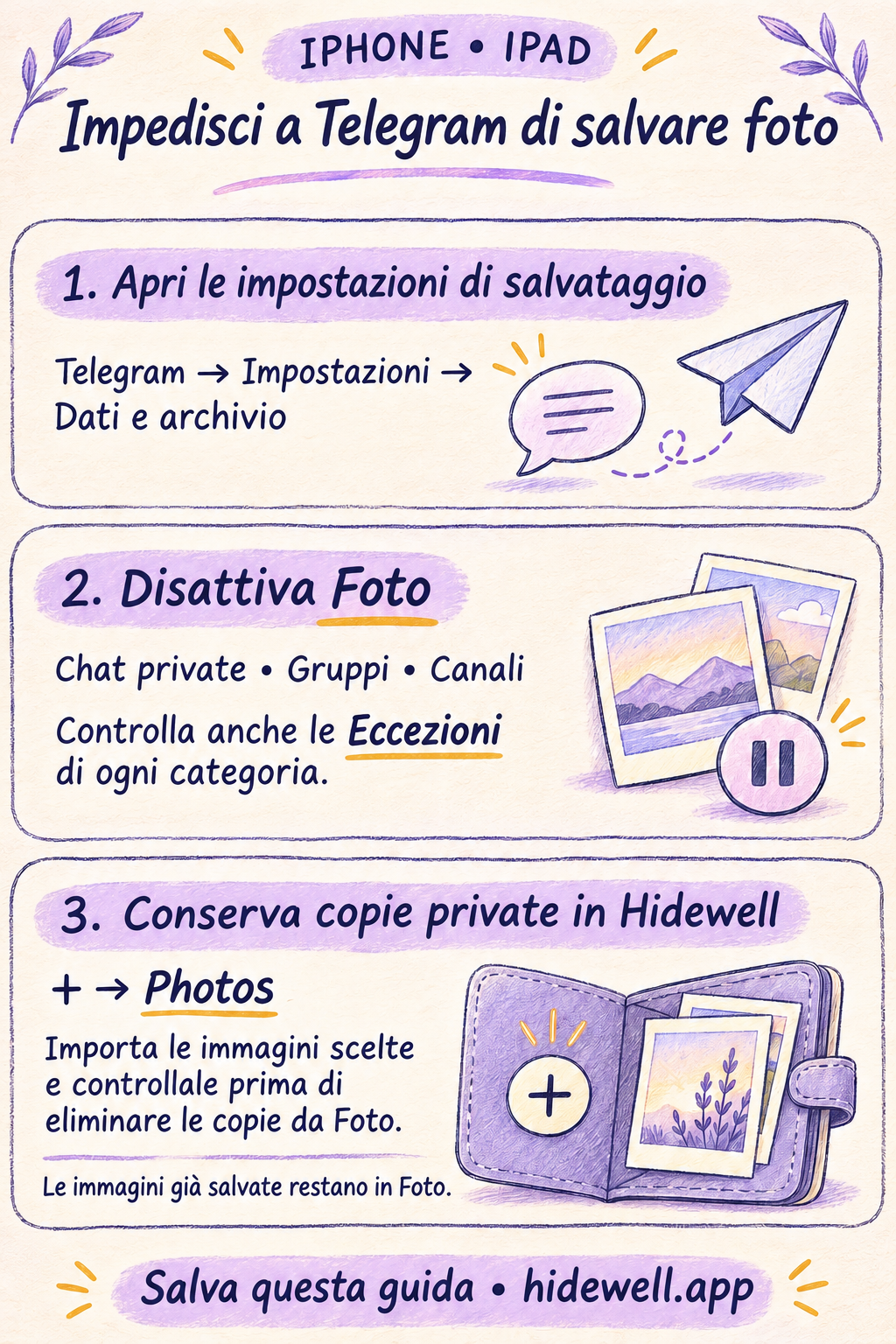
Per impedire a Telegram di salvare foto su iPhone o iPad, apri Telegram → Impostazioni → Dati e archivio. Nella sezione per il salvataggio delle foto, disattiva Foto per Chat private, Gruppi e Canali. Controlla anche le eccezioni di ogni categoria: una chat può avere regole proprie.
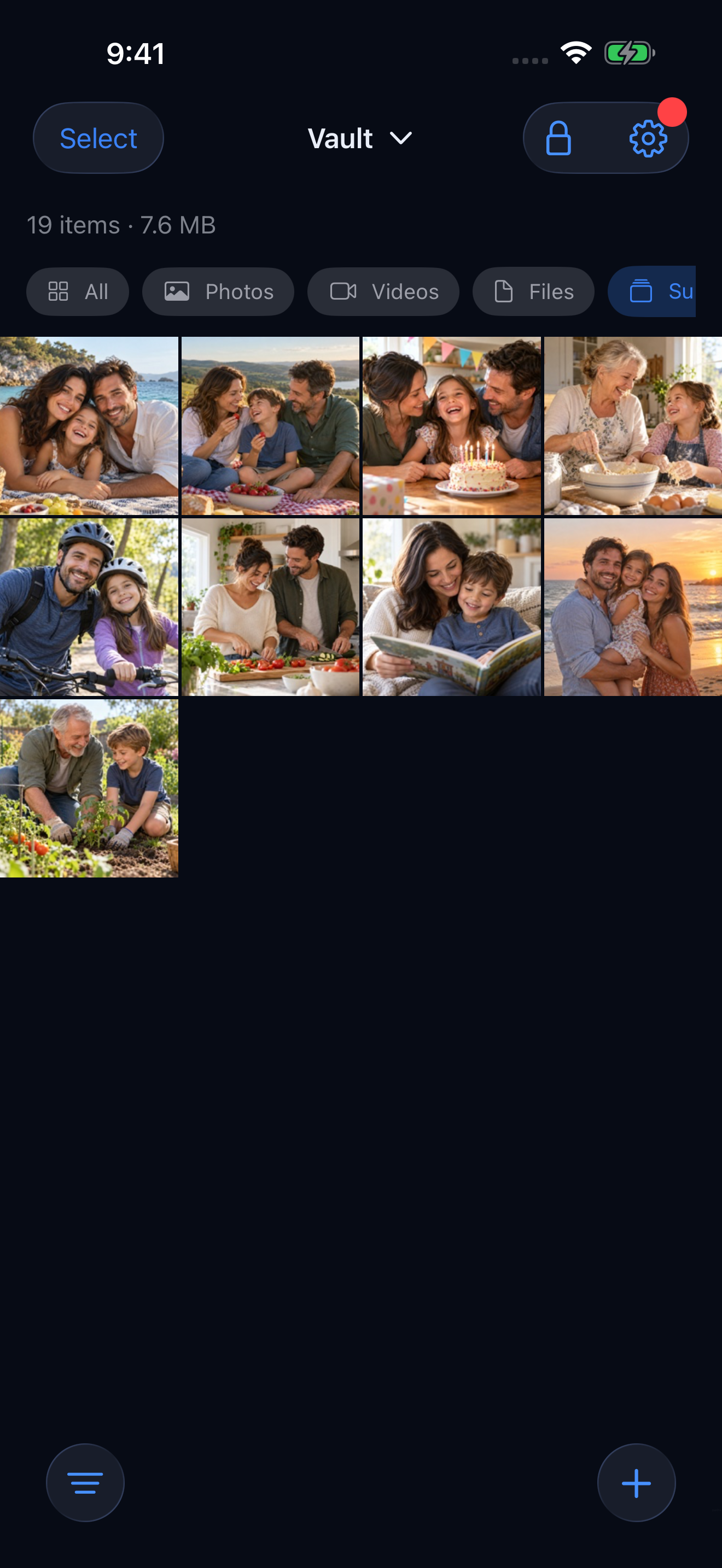
Per le immagini private che vuoi conservare, Hidewell offre una cassaforte fotografica crittografata su iPhone e iPad, che apri con la tua sequenza. Per prima cosa, impedisci a Telegram di aggiungere nuove foto alla libreria che usi ogni giorno.
Disattiva il salvataggio automatico delle foto in Telegram
- Apri Telegram → Impostazioni → Dati e archivio.
- Cerca Salva su Foto.
- Apri Chat private e disattiva Foto. Disattiva anche Video se non vuoi salvarli automaticamente.
- Torna indietro e ripeti per Gruppi e Canali.
Telegram separa queste categorie per consentirti di mantenere il salvataggio per un tipo di conversazione e disattivarlo per gli altri. La sua guida ufficiale al salvataggio automatico spiega questa sezione e le eccezioni per singola chat.
Controlla le eccezioni se una chat continua a salvare foto
All’interno di ogni categoria, guarda sotto Eccezioni. Apri le chat elencate e disattiva il loro interruttore Foto. Fai lo stesso per Video, se necessario.
Puoi anche usare Aggiungi eccezione per mantenere il salvataggio in una conversazione specifica: ad esempio, per continuare a salvare le foto di una chat di famiglia mentre le altre restano in Telegram. Telegram spiega qui come funzionano le eccezioni.
Se le immagini che modifichi in Telegram continuano ad apparire in Foto, disattiva anche Salva foto modificate in Dati e archivio.
Devo disattivare anche i download automatici?
Solo se vuoi cambiare ciò che Telegram scarica all’interno dell’app. Download automatico media, nella stessa schermata Dati e archivio, è separato dal salvataggio di copie in Foto di Apple. Se vuoi evitare nuove immagini nel rullino, usa i controlli di salvataggio descritti sopra.
Cambiare il salvataggio automatico non elimina le immagini già presenti in Foto. Controllale separatamente e conserva quelle che ti servono.
Conserva le foto private che scegli in Hidewell
Se le immagini di Telegram sono già in Foto, puoi mettere quelle da tenere private nella tua cassaforte Hidewell:
- Apri Hidewell e sblocca la cassaforte.
- Tocca + → Photos, seleziona le immagini e attendi la fine dell’importazione.
- Se l’app ti chiede cosa fare con gli originali, scegli Keep Originals mentre controlli. Apri le immagini importate in Hidewell, poi elimina le copie che non vuoi più conservare in Foto.
Gli album ti aiutano a organizzare le immagini nella cassaforte. Importare una foto non la elimina dalla conversazione Telegram.
Scarica Hidewell per iPhone e iPad.
Per gestire l’accesso delle altre app alla libreria, leggi come impedire alle app di accedere a tutte le tue foto. Usi un telefono Android? Segui la guida Telegram per Android.
Salva la scheda di riferimento
Tieni a portata di mano le categorie di Telegram e i passaggi per importare in Hidewell.